
कोर्स › ACS डिजिटल मित्र: बुनियादी कौशल में प्रमाणपत्र › खंड-3: Excel
पाठ 3.1: Excel खोलना: Worksheet, Cell, Data और Save
📚 सभी पाठ
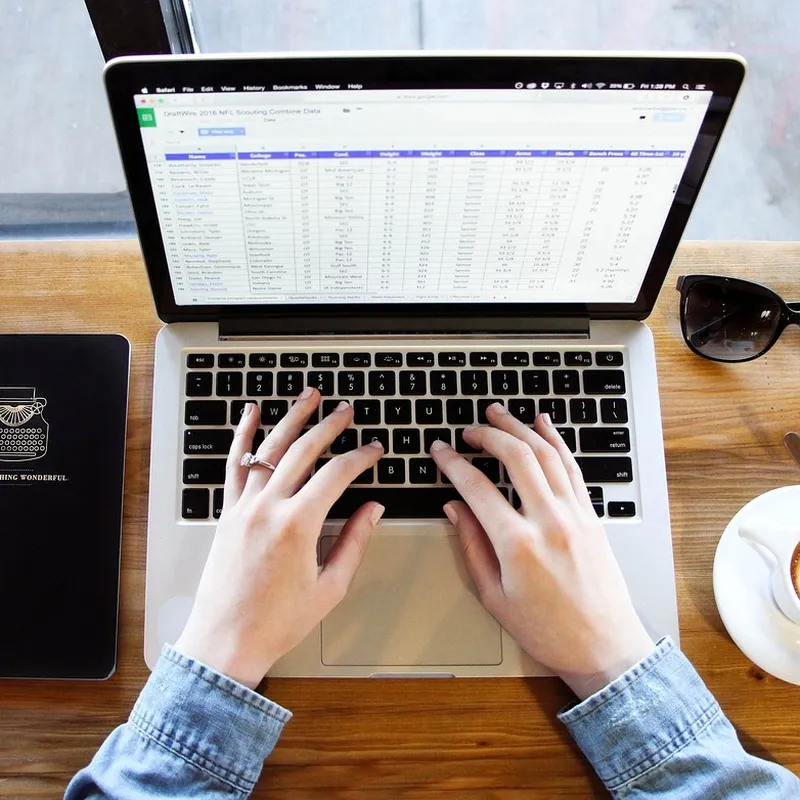
इस पाठ के बाद तुम कर पाओगे: (1) Excel का workbook-worksheet-cell ढाँचा समझना, (2) cell का पता (A1, B7) पढ़ना, (3) data भरना और Enter-Tab से चलना, (4) formula bar पहचानना, (5) फ़ाइल सहेजना — Word वाली सारी आदतें नए घर में उतारना।
Word से Excel — पन्ने से जाल तक
खंड-2 का घर पन्ना था — लिखाई ऊपर से नीचे बहती थी। खंड-3 का घर जाल है: Excel (एक्सेल) खोलते ही सामने ख़ानों की बिछी हुई चटाई दिखती है — यही spreadsheet (स्प्रेडशीट — फैली हुई सारणी) है। डरना मत — यह पाठ 2.09 वाली table का ही बड़ा भाई है, और वहाँ की सारी समझ (row-column-cell, "एक स्तंभ, एक ढंग") यहाँ सीधी चलती है। फ़र्क़ एक बड़ा है: Word की सारणी दिखाने के लिए थी, Excel का जाल गिनने के लिए है — शुल्क जोड़ना, हाज़िरी गिनना, महीने का हिसाब — यहाँ मशीन गणित करेगी, तुम सिर्फ़ data दोगे।
ढाँचा — workbook, worksheet, cell
तीन शब्द, एक घरेलू उपमा: workbook (वर्कबुक) = पूरा register (एक फ़ाइल, .xlsx); worksheet (वर्कशीट) = register का एक पन्ना — नीचे की पट्टी में Sheet1, Sheet2 वाले tab; cell (सेल) = पन्ने के जाल का एक ख़ाना। जाल की पहचान-प्रणाली Excel की जान है: column (स्तंभ) ऊपर अक्षरों से — A, B, C…; row (पंक्ति) बाएँ अंकों से — 1, 2, 3…; और हर cell का पता = स्तंभ-अक्षर + पंक्ति-अंक: A1 (पहला ख़ाना), B7 (B-स्तंभ की सातवीं पंक्ति)। जिस cell पर click करो, उसके चारों ओर मोटा घेरा आता है — वही active cell (चालू ख़ाना) है, और उसका पता बाईं ओर ऊपर के Name Box में दिखता है। पता-प्रणाली को हल्के में मत लेना — अगले पाठों के सूत्र (=A1+B1) इसी पते की भाषा बोलेंगे।
भरना और चलना — Enter नीचे, Tab दाएँ
active cell में सीधे type करो — "सीता देवी" या 250 — और फिर: Enter = भरकर नीचे वाले cell पर, Tab = भरकर दाएँ वाले cell पर। यह जोड़ी ही भराई की चाल है: एक ग्राहक की पंक्ति भरनी हो तो Tab-Tab-Tab से दाएँ चलो, पंक्ति पूरी होने पर Enter — Excel ख़ुद अगली पंक्ति की शुरुआत में ले आता है (पाठ 2.09 की Tab-चाल का जुड़वाँ)। ग़लत भरा? cell पर जाकर दोबारा type करो — नया पुराने को ढक देता है; भीतर घुसकर एक अक्षर सुधारना हो तो double-click (या F2) से cell खुलता है। और एक नई खिड़की पहचानो: जाल के ठीक ऊपर की लंबी पट्टी formula bar (सूत्र-पट्टी) है — active cell में जो है, वह वहाँ भी दिखता है; अभी यह आईना-भर है, पाठ 3.07 से यही मशीन का दिमाग़ बनेगी।
सहेजना — वही पुराने संस्कार, नया कुर्ता
यहाँ कुछ भी नया नहीं — खंड-1/2 की सारी बचत-संस्कृति ज्यों की त्यों: Ctrl+S स्वभाव है (पाठ 2.01); पहली बार Save As — जगह अपना folder, नाम क़ायदे से ("ग्राहक-खाता-नवंबर" जैसा बोलता नाम); फ़ाइल-प्रकार अब .xlsx (docx का Excel-भाई); काम की हर बड़ी सीढ़ी पर Save As-प्रति। फ़ोन-रास्ता भी वही परिवार: Excel-app या Google Sheets (शीट्स — Docs का जुड़वाँ, मुफ़्त, cloud-save) — पाठ 2.16 की पूरी Docs-समझ (Save-बटन नहीं, internet-शर्त, download से .xlsx) यहाँ अक्षरशः लागू है। खंड-3 में जहाँ "Excel" लिखा मिले, फ़ोन वाले Sheets से वही काम कर सकते हैं — बटन की जगह बदलती है, सोच नहीं।
काग़ज़ के register से जाल तक (काल्पनिक उदाहरण)
सीता (काल्पनिक नाम) अपनी दुकान का रोज़-हिसाब काग़ज़ के register में रखती थी — महीने के अंत में जोड़ लगाते शाम निकल जाती, और एक बार चाय गिरने से पूरा पन्ना गया। उस्ताद ने पहला Excel-दिन करवाया: नई workbook → A1 में "नाम", B1 में "काम", C1 में "शुल्क" (header-पंक्ति — पाठ 2.09 की आदत) → Tab-Tab-Enter की चाल से दिन के दस ग्राहक भरे → Ctrl+S, नाम "दुकान-खाता-नवंबर", अपना folder। सीता ने पूछा, "जोड़ कहाँ है?" उस्ताद मुस्कुराया — "जोड़ पाठ 3.07 में मशीन लगाएगी; आज तुमने उसकी ज़मीन बनाई है। ज़मीन जितनी साफ़ (हर स्तंभ एक ढंग), मशीन उतनी सच्ची।" सीता की उस पहले दिन की सबसे बड़ी सीख register वाली ही निकली: Excel काग़ज़ का register है — बस ऐसा, जो न चाय से डरता है (backup-प्रति!), न जोड़ में ग़लती करता है।
अभ्यास — अ-15 (NIOS Practical 15 पर आधारित)
काम: नई workbook बनाओ — (1) header-पंक्ति: नाम | काम | शुल्क | तारीख़, (2) Tab-Enter चाल से 8 काल्पनिक ग्राहक भरो, (3) Name Box में देखकर तीन cell के पते बोलो (जैसे C5 में क्या है), (4) एक ग़लत भराई दोनों तरीक़ों से सुधारो — ढककर और F2 से भीतर घुसकर, (5) क़ायदे के नाम से अपने folder में सहेजो; Sheets वाले download → .xlsx भी करके दिखाएँ। अपेक्षित output: 8-पंक्ति data वाली सहेजी हुई .xlsx। रूब्रिक R-a-15 (10 अंक): header+8 पंक्तियाँ साफ़ = 3 · Tab/Enter-चाल = 2 · पता-पढ़ाई (3 cell) = 2 · दोनों सुधार-तरीक़े = 1 · नाम-folder-save = 2। पास = 6।
छोटा टेस्ट: 5 प्रश्न
हर प्रश्न में सही विकल्प छूकर जवाब दो। सही होने पर हरा, ग़लत पर लाल दिखेगा। बिना छुए जाँचना हो तो "उत्तर देखो" खोलो।
प्र-1. workbook, worksheet और cell का रिश्ता?
उत्तर देखो
उत्तर: (घ)। register-उपमा — फ़ाइल → उसका पन्ना → पन्ने के जाल का ख़ाना। बाक़ी क्यों ग़लत: (क) तीन स्तर अलग हैं — Sheet-tab नीचे दिखते हैं; (ख) cell सबसे छोटी इकाई है; (ग) worksheet फ़ाइल के भीतर का पन्ना है, यंत्र नहीं।
प्र-2. B7 पते का मतलब?
उत्तर देखो
उत्तर: (क)। पता = स्तंभ-अक्षर पहले + पंक्ति-अंक बाद — अक्षर ऊपर, अंक बाएँ। बाक़ी क्यों ग़लत: (घ) क्रम उल्टा पढ़ा; (ख) पन्ने Sheet1-Sheet2 कहलाते हैं; (ग) पता-प्रणाली ही Excel की भाषा है — आगे सूत्र इसी से बनेंगे।
प्र-3. एक ग्राहक की पंक्ति भरते समय अगले दाएँ cell पर जाने की कुंजी?
उत्तर देखो
उत्तर: (ग)। Tab = दाएँ; Enter = नीचे — यही भराई की चाल है (पाठ 2.09 की Tab-चाल का जुड़वाँ)। बाक़ी क्यों ग़लत: (घ) Enter पंक्ति-बदल है — बीच पंक्ति में दबाया तो नीचे उतर जाओगे; (क) Esc तो भराई रद्द करता है; (ख) Ctrl+P छपाई है।
प्र-4. formula bar (सूत्र-पट्टी) अभी के लिए क्या है?
उत्तर देखो
उत्तर: (घ)। आज आईना — आगे यही सूत्रों का घर; पाठ 3.07 से मशीन का दिमाग़। बाक़ी क्यों ग़लत: (क) वह सजावट नहीं, जानकारी की खिड़की है; (ख/ग) न printer, न internet — वह cell-सामग्री दिखाती है।
प्र-5. Excel-फ़ाइल सहेजने के संस्कार?
उत्तर देखो
उत्तर: (ख)। घर नया, संस्कार वही — खंड-2 की पूरी बचत-संस्कृति, Save As-प्रति समेत। बाक़ी क्यों ग़लत: (घ) बेनाम-बेठिकाना फ़ाइल वही खंड-1 वाली खोई फ़ाइल बनती है; (क) desktop-Excel में Ctrl+S ज़रूरी है (Sheets का cloud-save अलग बात — पाठ 2.16); (ग) बचत रोज़ की साँस है, महीने की रस्म नहीं।
अगला पाठ → 3.02: data के प्रकार व cell-सजावट।
वीडियो (Video)
इस पाठ का जाँचा-परखा वीडियो जल्द यहीं जुड़ेगा। तब तक एक जीवित रास्ता:
🎬 YouTube पर इस पाठ के वीडियो खोजें
(नई खिड़की में; वीडियो बिना भी पाठ पूरा। पढ़ाई कहीं नहीं रुकती।)